| VLC Media Player 1.1.4 | Giải pháp xem phim, nghe nhạc miễn phí VLC Media Player là chương trình chuyên dụng dùng để xem phim, nghe nhạc được phát triển hoàn toàn miễn phí bởi cộng đồng mã nguồn mở, VLC có thể xem được tất cả các định dạng audio, video mà không cần cài đặt thêm codec. Hơn thế nữa, VLC Media Player có thể xem được khá tốt những video bị lỗi và những video không cho phép tua nhanh.  VLC Media player có thể chạy trên nhiều loại hệ điều hành. VLC có thể chơi nhiều loại định dạng kèm theo tiện ích ghi đĩa DVD. Đặc biệt, phần mềm này có thể chơi đĩa ngay trong định dạng ISO (định dạng lưu trữ CD, DVD trên ổ cứng) mà không cần đĩa thực. Người dùng VLC Media Player cũng có thể xem ngay file flash FLV trên trang chia sẻ video như YouTube mà không cần chuyển đổi. Tên phần mềm: VLC Media Player 1.1.4 Chức năng chính: VLC Media Player 1.1.4 – Giải pháp xem phim, nghe nhạc miễn phí Dung lượng: 21.5 MB link down: http://share.megaplus.vn/dl.php/2323153?vlc-media-player-1-1-4.zip easyvn.net |
Hiển thị các bài đăng có nhãn phần mềm nghe nhạc. Hiển thị tất cả bài đăng
Hiển thị các bài đăng có nhãn phần mềm nghe nhạc. Hiển thị tất cả bài đăng
Thứ Bảy, 4 tháng 12, 2010
VLC Media Player 1.1.4 | Giải pháp xem phim, nghe nhạc miễn phí

Thứ Ba, 30 tháng 11, 2010
Aiseesoft Total Video Converter 6,1 miễn phí đăng ký
Aiseesoft Total Video Converter là một phần mềm Video Converter đáng tin cậy và đáng tin cậy được designe để giúp bạn chuyển đổi video để MP4/MKV/WMV/AVI và các định dạng phổ biến khác như: H.264/MPEG-4 AVC, FLV, MPEG-1, MPEG-2, 3GP, 3GPP, DivX, Mov, M4V, DivX, XviD, ASF, SWF, VOB, DV, Super VCD (NTSC, PAL, SECAM), VCD (NTSC, PAL, SECAM), DVD (NTSC, PAL , SECAM), và HD video với tốc độ cao và âm thanh tuyệt vời / chất lượng hình ảnh. Ngoài ra, Total Video Converter cũng có thể trích xuất âm thanh từ file video và chuyển đổi chúng sang AAC, AC3, AIFF, AMR, AU, FLAC, MP3, M4V, MP2, OGG, WAV, và WMA như bạn muốn. Đối với người sử dụng màn hình hiển thị lớn, chuyển đổi video này có thể được thích hợp cho việc thay đổi DPI và bạn có thể chọn DPI150 để đạt được hiệu quả hoàn hảo. h mờ màu phong phú hơn cho bạn.
Điều này Total Video Converter hỗ trợ hầu hết phổ biến xách tay thiết bị như PSP, iPod, iPhone, PS3, Zune, Creative Zen Blackberry, Điện thoại di động, iRiver, Walkman, Pocket PC vv Tất cả các chuyển đổi như chuyển đổi Mod cho MPEG, Tod cho WMV , AVI sang MPEG, WMV sang MPEG, WMV sang AVI, MKV sang AVI, và MKV sang MPEG rất dễ dàng và nhanh chóng với chất lượng tốt nhất. Các cấu hình đầu ra cũng được cung cấp để cho phép người dùng kinh nghiệm ít hơn để lựa chọn một định dạng video tương thích với các thiết bị hoặc máy nghe nhạc họ sẽ sử dụng mà không có khó khăn

Hơn nữa, Aiseesoft Total Video Converter cũng đa chức năng biên tập video phần mềm cho phép người dùng để cắt, cắt, điều chỉnh độ sáng, độ tương phản cũng như áp dụng các hình mờ hoặc văn bản cho các video và các chi tiết khác.
Aiseesoft Total Video Converter Thông thường chi phí $
39, tuy nhiên, nó có sẵn như là một giveaway trên giveawayoftheday.com. Vì vậy, chỉ cần tải về nó và sử dụng đăng ký khóa Mã số cho dưới đây để hoạt động.
LINK DOWNLOAD: http://www.aiseesoft.com/downloads/total-video-converter.exe

Tên: Giveawayoftheday (Hoặc bất cứ điều gì bạn thích, cho mostiwant dụ hoặc tên riêng của bạn)
Cấp giấy phép chính: 18390203dbba1f0b0a27bc381485f2098955541f2ed73443
Điều này Total Video Converter hỗ trợ hầu hết phổ biến xách tay thiết bị như PSP, iPod, iPhone, PS3, Zune, Creative Zen Blackberry, Điện thoại di động, iRiver, Walkman, Pocket PC vv Tất cả các chuyển đổi như chuyển đổi Mod cho MPEG, Tod cho WMV , AVI sang MPEG, WMV sang MPEG, WMV sang AVI, MKV sang AVI, và MKV sang MPEG rất dễ dàng và nhanh chóng với chất lượng tốt nhất. Các cấu hình đầu ra cũng được cung cấp để cho phép người dùng kinh nghiệm ít hơn để lựa chọn một định dạng video tương thích với các thiết bị hoặc máy nghe nhạc họ sẽ sử dụng mà không có khó khăn

Hơn nữa, Aiseesoft Total Video Converter cũng đa chức năng biên tập video phần mềm cho phép người dùng để cắt, cắt, điều chỉnh độ sáng, độ tương phản cũng như áp dụng các hình mờ hoặc văn bản cho các video và các chi tiết khác.
Aiseesoft Total Video Converter Thông thường chi phí $
39, tuy nhiên, nó có sẵn như là một giveaway trên giveawayoftheday.com. Vì vậy, chỉ cần tải về nó và sử dụng đăng ký khóa Mã số cho dưới đây để hoạt động.
LINK DOWNLOAD: http://www.aiseesoft.com/downloads/total-video-converter.exe

Tên: Giveawayoftheday (Hoặc bất cứ điều gì bạn thích, cho mostiwant dụ hoặc tên riêng của bạn)
Cấp giấy phép chính: 18390203dbba1f0b0a27bc381485f2098955541f2ed73443
Thứ Hai, 29 tháng 11, 2010
download & hướng dẫn sử dụng Adobe Audition phien ban 3.0 full
Mình giới thiệu với các bạn phiên bản mới của Adobe Audition
Mọi người khá quen thuộc với thương hiệu Adobe , như Adode Phostoshop , phiên bản mới nhất gần đây là Adobe Photoshop CS4
Sau khi mua lại toàn bộ bản quyền từ cool edit pro Adobe đã phát triển và lấy tên Adobe Audition mới đầu là phiên bản 1.0 và bây giờ là phiên bản mới nhất gần đây 3.0 với nhiều tính năng và hiệu ứng độc đáo chỉ cỏ ở phiên bản mới mà các phiên bản cũ ko có
Adobe Audition 3.0
link down:
tại trang chủ adobe :
http://trials.adobe.com/pub/esd/trial/audition/Audition3_EFGJSI_Trial.exe
key: 1137-1461-9555-9960-8319-9054
tại rapidshre
http://rapidshare.com/files/142015309/Audition3_EFGJSI_Trial.part1.rar
http://rapidshare.com/files/142028166/Audition3_EFGJSI_Trial.part2.rar
http://rapidshare.com/files/142020250/Audition3_EFGJSI_Trial.part3.rar
key: 1137-1461-9555-9960-8319-9054
Hướng dẫn thu âm và mix
Bài này mình tự tìm , có rất nhiều bài hd rất hoàn chỉnh , các bạn làm theo hướng dẫn này là cũng đã tương đối rồi
-Sau khi cài đặt và crắc xong các bạn vào biểu tượng Au trên desktop:
- Giao diện chính của chương trình:

- Đây là chế độ Multitrack, nếu các bạn vào chương trình mà không thấy giao diện này thì nhấn phím F12 sẽ thấy.
Để bắt đầu thu âm các bạn phải import nhạc nền vào.
- Click chuột phải lên khoảng trống ở track 1 - Import - Audio:

- Chỉ đến file nhạc nền bài hát bạn muốn thu:
- Mình lấy ví dụ bài muốn thu là Chỉ còn là giấc mơ - click Open:

- Sau khi có nhạc nền các bạn chọn vào biểu tượn R màu đỏ ở track 2 để khi thu âm giọng hát các bạn sẽ vào track 2, sau khi tick chương trình sẽ yêu cầu đặt tên cho session, các bạn đặt tên tùy ý.

- Tương tự khi các bạn muốn hát bè ờ track 3 thì click vào nút R ở track 2 một lần nữa rồi click vào nút R ở track 3 để giữ nguyên track 2 và thu âm ở track 3. Dưới đây mình xin lấy ví dụ đã thu xong phần giọng hát và không có phần bè:

-Như vậy là các bạn đã xong phần thu âm, các bạn có thể nghe lại bằng các nhấn vào nút Play ở phần Transport.
CÁCH MIX CĂN BẢN:
- Sau khi thu xong các bạn đã có 1 track tiếng thô, chưa chỉnh sửa. Bây giờ chúng ta chỉ làm việc trên file wave ở track 2. Click chuột lên track 2 và nhấn F12 để vào chế độ Edit. Trong quá trình mix các bạn sẽ phải chuyển đổi qua lại giữa 2 chế độ Multitrack và Edit rất nhiều lần để nghe lại cả nhạc cả giọng hát để có những điều chỉnh phù hợp.
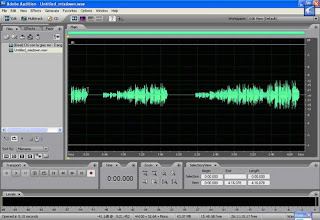
- Nếu các bạn nghe giọng hát quá nhỏ so với nhạc thì có thể nâng lên bằng cách bôi đen hết cả đoạn sóng âm rồi chỉnh cái volume nhỏ xuất hiện phía trên:

- Cái volume này chỉ có ở version 3.0, đối với các version cũ hơn các bạn vào menu Effect - Amplitude and Compression - Amplify, điều chỉnh thanh trượt để tăng giảm âm lượng.

- Các bạn lưu ý nên chỉnh sóng âm lớn lên vừa phải, không nên to quá vì ở bước tiếp theo ta sẽ có 1 track copy của track này để mix reverb nên âm lượng giọng hát sẽ rất lớn.
- Các bạn có thể chỉnh âm lượng to nhỏ từng đoạn bằng cách bôi đen từng đoạn đó rồi làm như trên. Ví dụ điệp khúc có thể to hơn vì nhạc cũng to hơn, những đoạn sâu lắng có thể nhỏ lại vì nhạc cũng nhỏ hơn v.v... tùy vào ý đồ các bạn muốn mix.
- Tiếp theo ta sẽ căn chỉnh EQ cho giọng hát, ví dụ tăng tiếng treble, bass v.v... cho giọng hát cỏ vẻ sáng hơn hoặc trong hơn v.v... Vào menu Effect - Filter and EQ - Graphic Equalizer:

- Click vào nút 20 bands để có thể chỉnh ở nhiều băng tần hơn, những cột bên phải là những cột dùng để chỉnh treble, bên trái là bass, ở giữa là những âm ở tầng trung (midle). Các bạn có thể nghe thử bằng cách nhấn vào nút Play (hình tam giác ở góc dưới bên trái cửa sổ để nghe thử và điều chỉnh, sau khi đã vừa ý nhấn vào Ok.
- Bây giờ các bạn nhấn F12 để ra lại chế độ Multitrack, Click phải lên track 2 chọn Copy, sau đó click phải lên khoảng trống ở track 3 chọn paste để có 1 file sóng âm y hệt như thế. Các bạn lưu trước khi Paste phải bấm phím Home trên bàn phím để 2 sóng âm ở track 2 và 3 không bị lệch nhau. Nếu sóng âm ở track 3 bị lệch các bạn nhấn chữ V và dùng chuột click rê sóng âm ở track 3 qua trái.

- Bây giờ ta chỉ mix hiệu ứng ở track 3, giữ nguyên track 2 để khi mix giọng hát của bạn không bị mờ đi mà vẫn có tiếng vang.
- Click vào nút fx ở phía trên track 1 để làm xuất hiện khe chèn hiệu ứng

- Click chuột vào mũi tên nhỏ ở phần fx của track 3 để chèn hiệu ứng reverb (xem hình bên dưới):

Trong cửa sổ chỉnh reverb các bạn chỉnh ở 3 thanh trượt cuối cùng và 2 thanh trượt output, input bên cạnh:

- Các bạn có thể nhấn phím Space Bar trên để vừa nghe vừa chỉnh cho hợp lý. Đến đây bài hát hay hay không là do tai nghe của các bạn, những thông số trên đây chỉ là 1 ví dụ cho bài hát này, có thể không phù hợp cho những bài hát khác ở những thể loại khác.
- Để âm lượng giữa nhạc và giọng hát hài hòa, các bạn chọn qua phần mixer để

XUẤT THÀNH FILE MP3:
- Sau khi đã mix xong, các bạn vào menu File - Export - Audio Mix Down.

- Đặt tên bài hát ở ô File name, chọn kiểu file ở ô Save as type, bên mục channels chọn Stereo. Click Save, các bạn đã có 1 bài hát dạng mp3 để thu lên sàn hay chia sẻ cho bạn bè.
Mọi người khá quen thuộc với thương hiệu Adobe , như Adode Phostoshop , phiên bản mới nhất gần đây là Adobe Photoshop CS4
Sau khi mua lại toàn bộ bản quyền từ cool edit pro Adobe đã phát triển và lấy tên Adobe Audition mới đầu là phiên bản 1.0 và bây giờ là phiên bản mới nhất gần đây 3.0 với nhiều tính năng và hiệu ứng độc đáo chỉ cỏ ở phiên bản mới mà các phiên bản cũ ko có
Adobe Audition 3.0
link down:
tại trang chủ adobe :
http://trials.adobe.com/pub/esd/trial/audition/Audition3_EFGJSI_Trial.exe
key: 1137-1461-9555-9960-8319-9054
tại rapidshre
http://rapidshare.com/files/142015309/Audition3_EFGJSI_Trial.part1.rar
http://rapidshare.com/files/142028166/Audition3_EFGJSI_Trial.part2.rar
http://rapidshare.com/files/142020250/Audition3_EFGJSI_Trial.part3.rar
key: 1137-1461-9555-9960-8319-9054
Hướng dẫn thu âm và mix
Bài này mình tự tìm , có rất nhiều bài hd rất hoàn chỉnh , các bạn làm theo hướng dẫn này là cũng đã tương đối rồi
-Sau khi cài đặt và crắc xong các bạn vào biểu tượng Au trên desktop:
- Giao diện chính của chương trình:

- Đây là chế độ Multitrack, nếu các bạn vào chương trình mà không thấy giao diện này thì nhấn phím F12 sẽ thấy.
Để bắt đầu thu âm các bạn phải import nhạc nền vào.
- Click chuột phải lên khoảng trống ở track 1 - Import - Audio:

- Chỉ đến file nhạc nền bài hát bạn muốn thu:
- Mình lấy ví dụ bài muốn thu là Chỉ còn là giấc mơ - click Open:

- Sau khi có nhạc nền các bạn chọn vào biểu tượn R màu đỏ ở track 2 để khi thu âm giọng hát các bạn sẽ vào track 2, sau khi tick chương trình sẽ yêu cầu đặt tên cho session, các bạn đặt tên tùy ý.

- Tương tự khi các bạn muốn hát bè ờ track 3 thì click vào nút R ở track 2 một lần nữa rồi click vào nút R ở track 3 để giữ nguyên track 2 và thu âm ở track 3. Dưới đây mình xin lấy ví dụ đã thu xong phần giọng hát và không có phần bè:

-Như vậy là các bạn đã xong phần thu âm, các bạn có thể nghe lại bằng các nhấn vào nút Play ở phần Transport.
CÁCH MIX CĂN BẢN:
- Sau khi thu xong các bạn đã có 1 track tiếng thô, chưa chỉnh sửa. Bây giờ chúng ta chỉ làm việc trên file wave ở track 2. Click chuột lên track 2 và nhấn F12 để vào chế độ Edit. Trong quá trình mix các bạn sẽ phải chuyển đổi qua lại giữa 2 chế độ Multitrack và Edit rất nhiều lần để nghe lại cả nhạc cả giọng hát để có những điều chỉnh phù hợp.

- Nếu các bạn nghe giọng hát quá nhỏ so với nhạc thì có thể nâng lên bằng cách bôi đen hết cả đoạn sóng âm rồi chỉnh cái volume nhỏ xuất hiện phía trên:

- Cái volume này chỉ có ở version 3.0, đối với các version cũ hơn các bạn vào menu Effect - Amplitude and Compression - Amplify, điều chỉnh thanh trượt để tăng giảm âm lượng.

- Các bạn lưu ý nên chỉnh sóng âm lớn lên vừa phải, không nên to quá vì ở bước tiếp theo ta sẽ có 1 track copy của track này để mix reverb nên âm lượng giọng hát sẽ rất lớn.
- Các bạn có thể chỉnh âm lượng to nhỏ từng đoạn bằng cách bôi đen từng đoạn đó rồi làm như trên. Ví dụ điệp khúc có thể to hơn vì nhạc cũng to hơn, những đoạn sâu lắng có thể nhỏ lại vì nhạc cũng nhỏ hơn v.v... tùy vào ý đồ các bạn muốn mix.
- Tiếp theo ta sẽ căn chỉnh EQ cho giọng hát, ví dụ tăng tiếng treble, bass v.v... cho giọng hát cỏ vẻ sáng hơn hoặc trong hơn v.v... Vào menu Effect - Filter and EQ - Graphic Equalizer:

- Click vào nút 20 bands để có thể chỉnh ở nhiều băng tần hơn, những cột bên phải là những cột dùng để chỉnh treble, bên trái là bass, ở giữa là những âm ở tầng trung (midle). Các bạn có thể nghe thử bằng cách nhấn vào nút Play (hình tam giác ở góc dưới bên trái cửa sổ để nghe thử và điều chỉnh, sau khi đã vừa ý nhấn vào Ok.
- Bây giờ các bạn nhấn F12 để ra lại chế độ Multitrack, Click phải lên track 2 chọn Copy, sau đó click phải lên khoảng trống ở track 3 chọn paste để có 1 file sóng âm y hệt như thế. Các bạn lưu trước khi Paste phải bấm phím Home trên bàn phím để 2 sóng âm ở track 2 và 3 không bị lệch nhau. Nếu sóng âm ở track 3 bị lệch các bạn nhấn chữ V và dùng chuột click rê sóng âm ở track 3 qua trái.

- Bây giờ ta chỉ mix hiệu ứng ở track 3, giữ nguyên track 2 để khi mix giọng hát của bạn không bị mờ đi mà vẫn có tiếng vang.
- Click vào nút fx ở phía trên track 1 để làm xuất hiện khe chèn hiệu ứng

- Click chuột vào mũi tên nhỏ ở phần fx của track 3 để chèn hiệu ứng reverb (xem hình bên dưới):

Trong cửa sổ chỉnh reverb các bạn chỉnh ở 3 thanh trượt cuối cùng và 2 thanh trượt output, input bên cạnh:

- Các bạn có thể nhấn phím Space Bar trên để vừa nghe vừa chỉnh cho hợp lý. Đến đây bài hát hay hay không là do tai nghe của các bạn, những thông số trên đây chỉ là 1 ví dụ cho bài hát này, có thể không phù hợp cho những bài hát khác ở những thể loại khác.
- Để âm lượng giữa nhạc và giọng hát hài hòa, các bạn chọn qua phần mixer để

XUẤT THÀNH FILE MP3:
- Sau khi đã mix xong, các bạn vào menu File - Export - Audio Mix Down.

- Đặt tên bài hát ở ô File name, chọn kiểu file ở ô Save as type, bên mục channels chọn Stereo. Click Save, các bạn đã có 1 bài hát dạng mp3 để thu lên sàn hay chia sẻ cho bạn bè.
Đăng ký:
Bài đăng (Atom)